
Benutzeroberfläche
Demoübernahme aus dem CNC-Portal · Fachliche Prüfung für den aktuellen Softwarestand ausstehend.
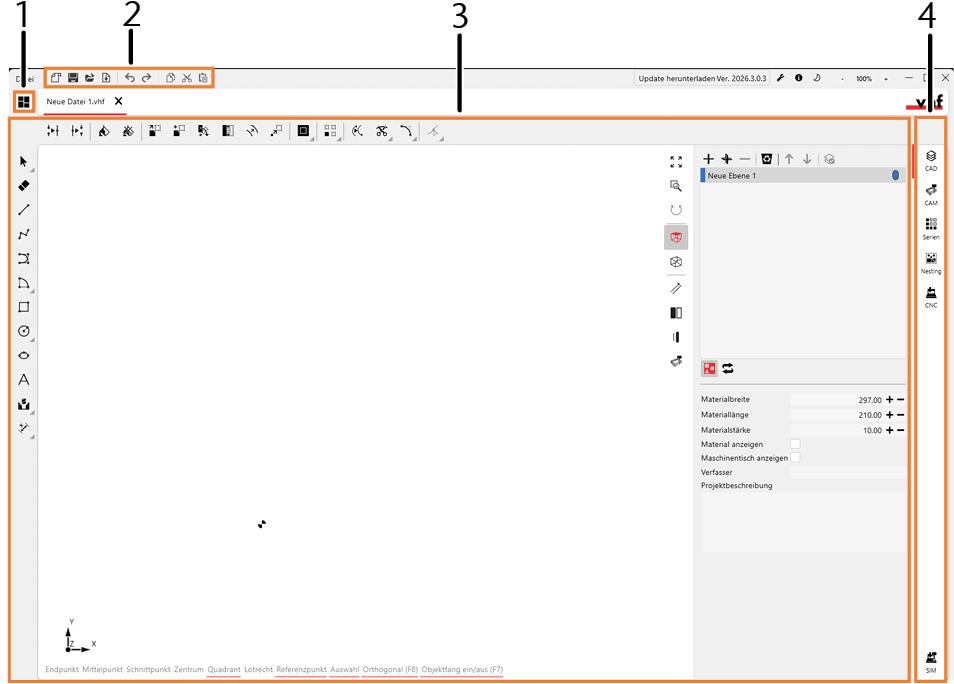
-
Menüleiste
-
Arbeitsbereich
-
Bereichsauswahl


Arbeitsbereich
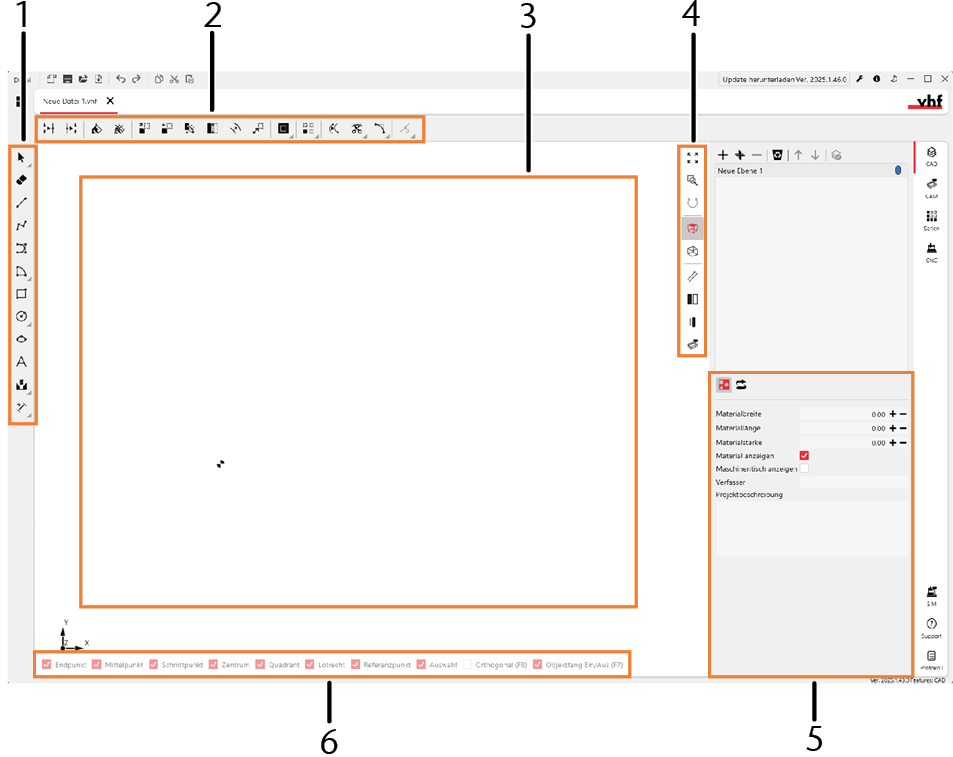
Sie zeichnen oder bearbeiten Objekte im Zeichenbereich.
Der rechte Teil des Arbeitsbereichs ist abhängig von dem Bereich der vhfcam, in dem Sie sich befinden. Die CAD-Funktionen stehen Ihnen in jedem Bereich der vhfcam zur Verfügung.
Befehlszeile
Die Befehlszeile ist oben links im Arbeitsbereich. Wenn Sie eine Zeichenfunktion aktivieren, wird die Befehlszeile automatisch aktiv. Am Anfang der Befehlszeile wird Ihnen angezeigt, welche Eingabe von Ihnen verlangt wird. Es ist nicht nötig, die Befehlszeile anzuwählen. Beginnen Sie einfach zu tippen.
-
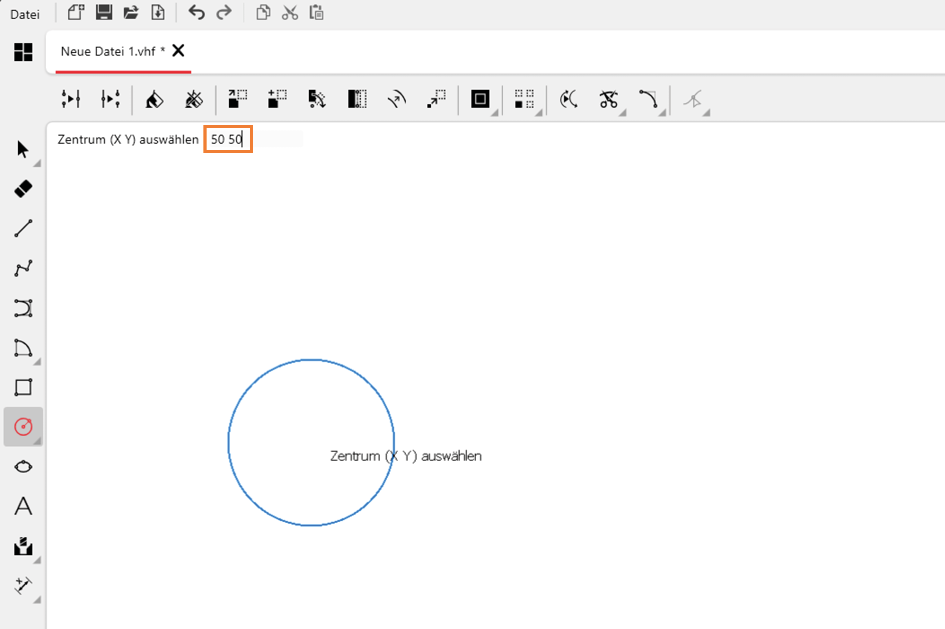
Um einen Punkt im Koordinatensystem zu bestimmen, geben Sie die X- und die Y-Koordinate getrennt von einem Leerzeichen ein. Bestätigen Sie mit Enter.
Beispiel: Um das Zentrum eines Kreises auf 50 mm von der unteren Kante des Materials und 50 mm von der linken Kante des Materials zu setzen, tippen Sie 50 50 ein. Bestätigen Sie mit Enter.
-
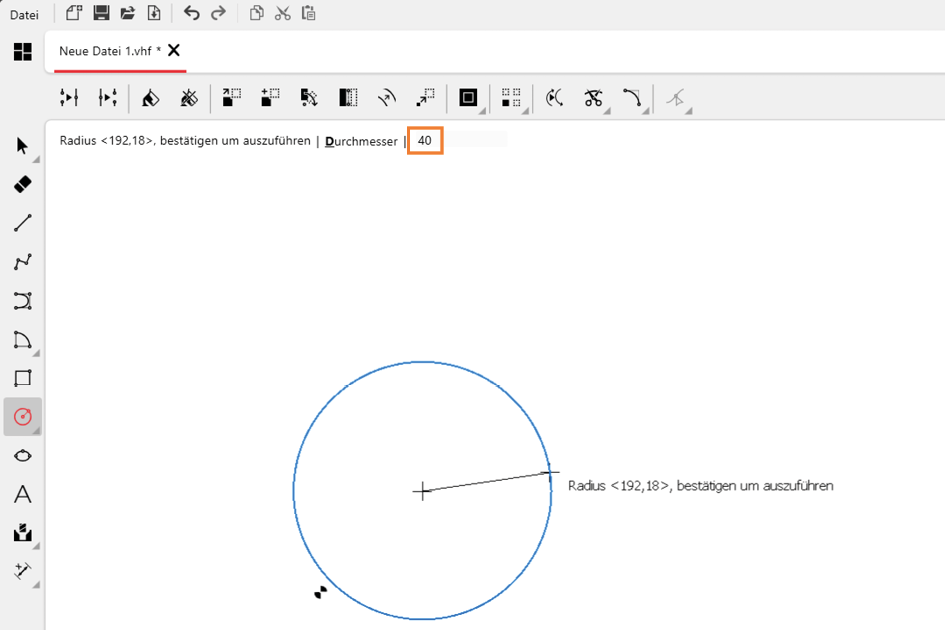
Um eine Länge oder einen Winkel zu bestimmen, geben Sie die Länge oder den Winkel (ohne Maßeinheit) ein. Bestätigen Sie mit Enter.
Beispiel: Um den Radius des Kreises auf 40 mm zu setzen, tippen Sie 40 ein. Bestätigen Sie mit Enter.
-
Um zwischen verschiedenen Optionen innerhalb der Zeichenfunktion zu wechseln, wählen Sie die Option mit der linken Maustaste.
Alternative: Geben Sie den unterstrichenen Buchstaben ein. Bestätigen Sie mit Enter.
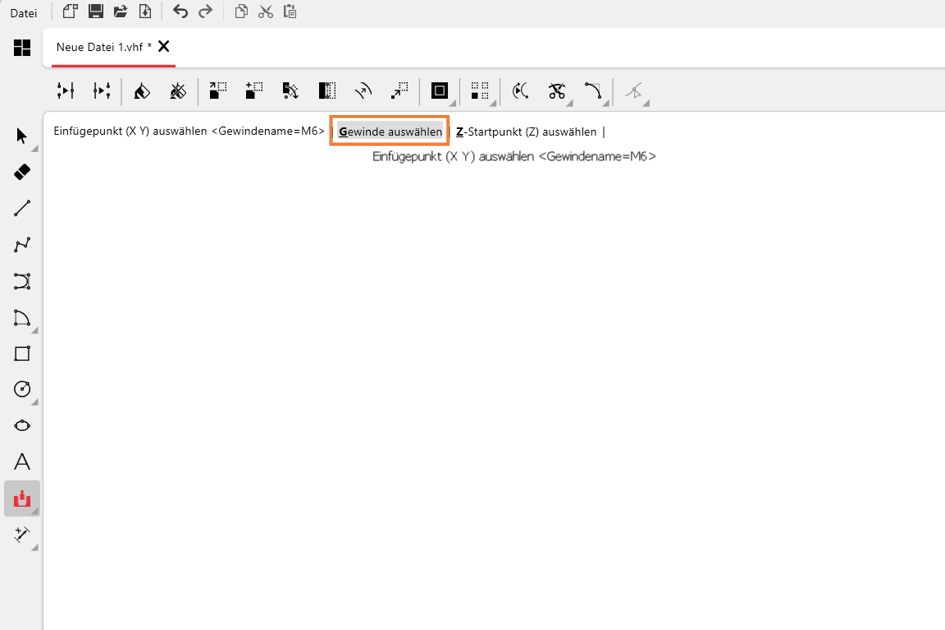
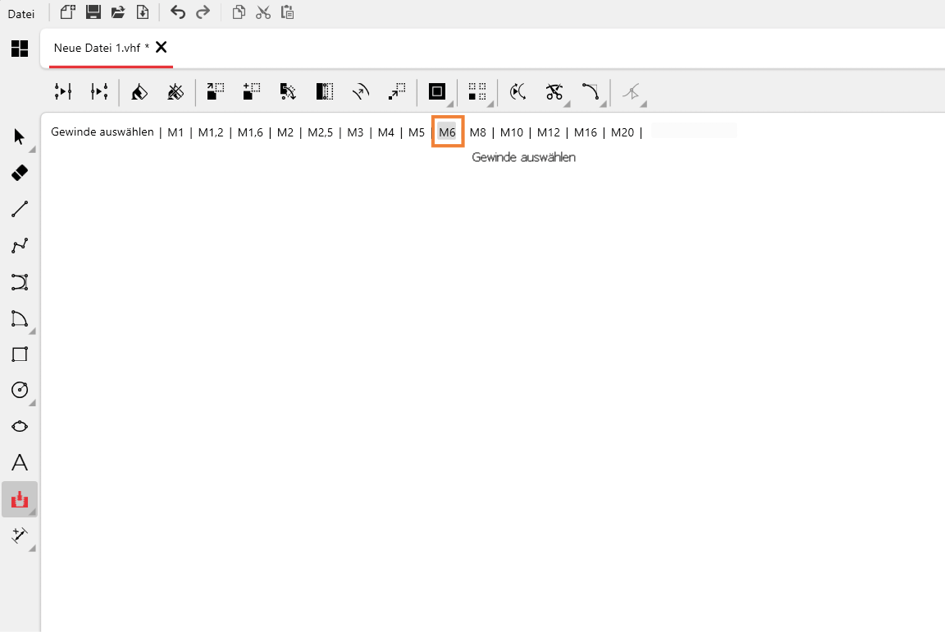
Beispiel: Um ein Gewinde M6 zu aktivieren, wählen Sie Gewinde auswählen. Wählen Sie M6.
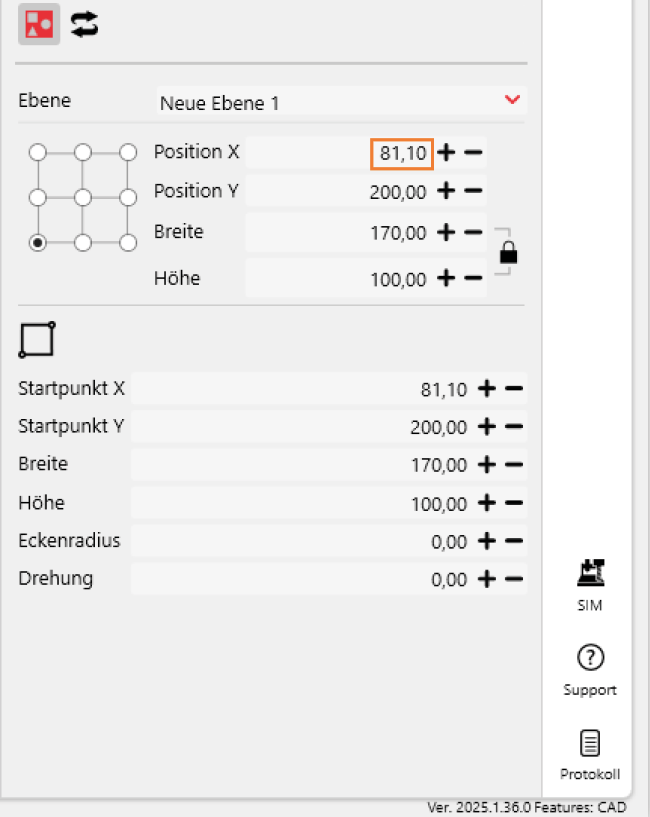
Eingabefelder
-
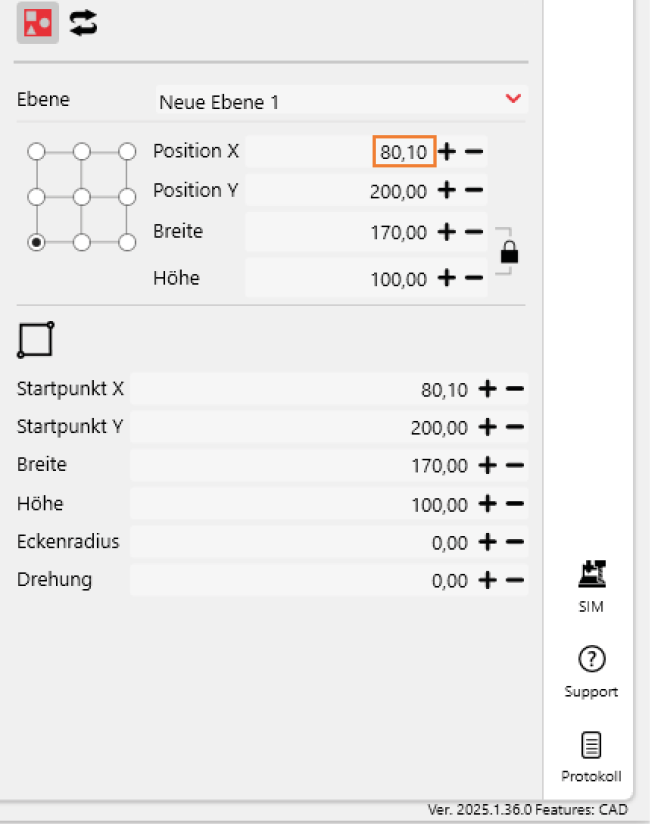
Geben Sie den Wert in das Eingabefeld ein. Bestätigen Sie mit Enter.
-
Um den Wert in kleinen Schritten zu verändern, wählen Sie
 oder
oder  .
. -
Um den Wert in größeren Schritten zu verändern, halten Sie Strg gedrückt und wählen Sie
oder .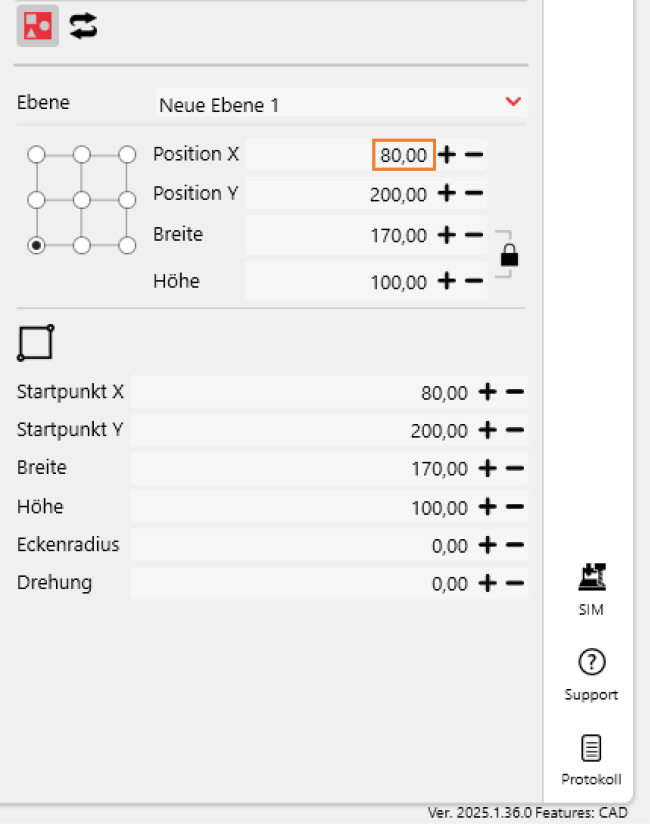
Darstellungsoptionen
Über die Darstellungsoptionen können Sie die Objektanzeige Ihren Bedürfnissen anpassen.

Zoom alles
Zentriert und fokussiert die Anzeige auf die gezeichneten Objekte.

Zoom Fenster
Zentriert und fokussiert die Anzeige auf den ausgewählten Bereich.

Ansicht drehen
Drehen Sie die 3D-Ansicht mit gedrückter linker Maustaste. Alternative: Drehen Sie die 3D-Ansicht mit gedrücktem Mausrad.


Gefüllt oder als Umriss darstellen
Zeigt Flächen als Umriss oder ausgefüllt an.


Werkzeugwege berechnen
Berechnet die Werkzeugwege und zeigt sie an.
Quelle: Benutzeroberfläche im CNC-Portal · Übernommen am 11.09.2026.